
目次(01 利用申請をする)
01利用申請をする
招待メールからアカウントを作成し、企業情報と分析する職種を登録して利用申請を行います。
アカウントを作成する
AIORIS運営から届く「【AIORIS】ご登録のご案内」を開き、メールに記載された招待リンクへアクセスします。
招待リンクの有効期限は7日間です。画面の案内に沿ってパスワードを設定し、アカウントを作成してください。
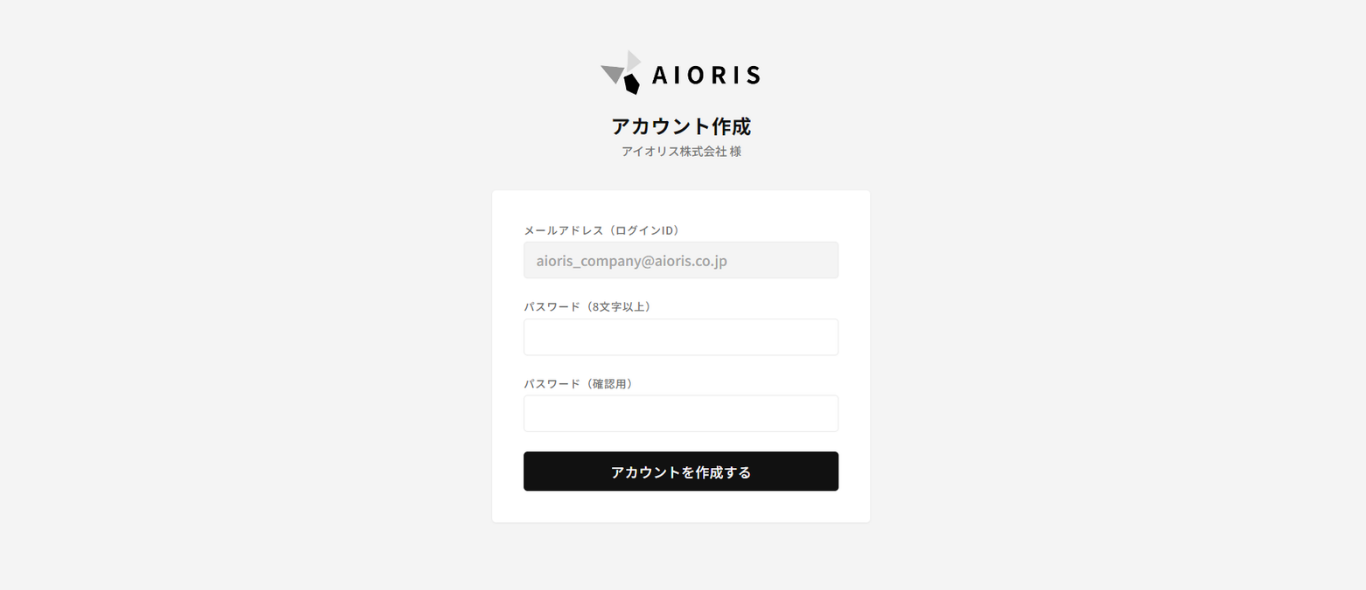
アカウントを作成すると、2段階認証の案内が表示されます。[設定する]または[後で設定する]を選ぶと、企業情報の入力へ進みます(「2段階認証を設定する」を参照)。
企業情報を入力する
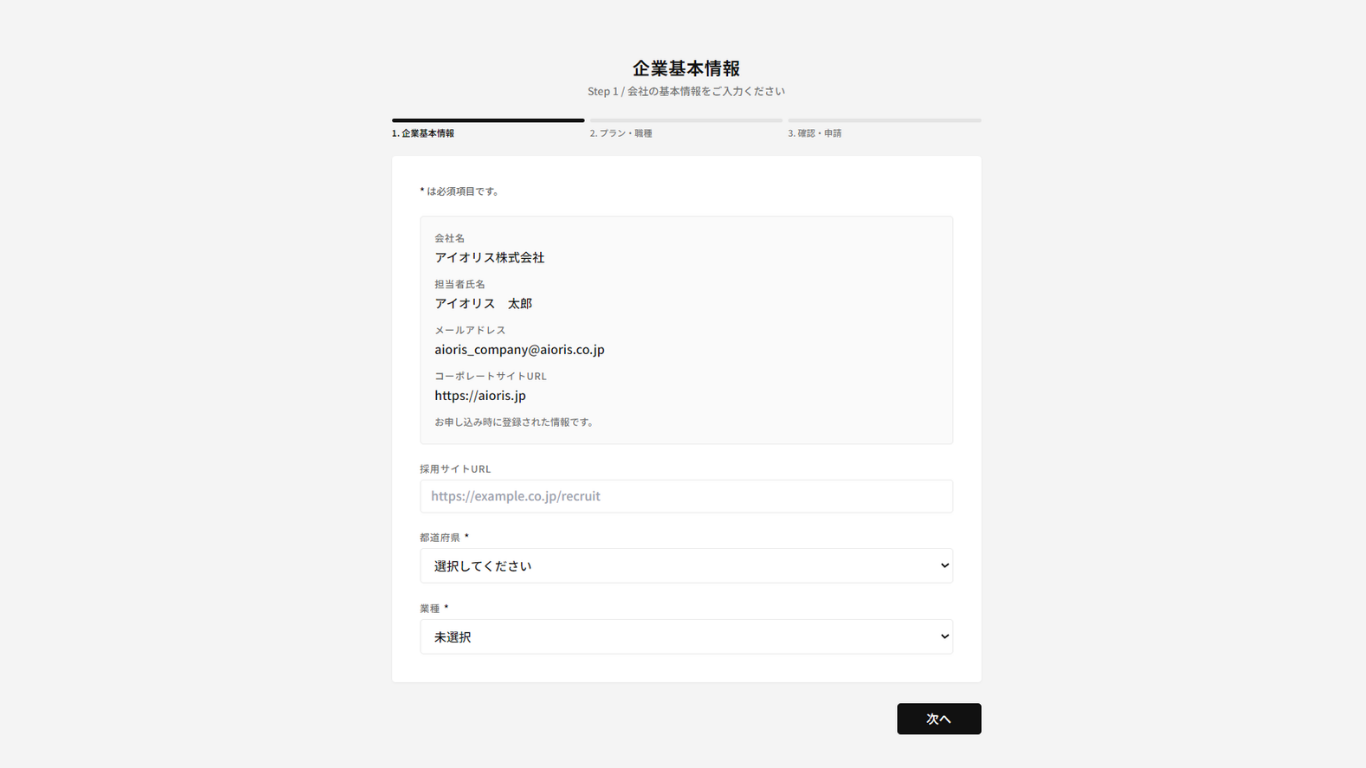
会社名、コーポレートサイトURL、都道府県、業種など、画面に表示される企業情報を入力します。
採用サイトがある場合は、採用サイトURLも登録できます。
分析する職種を設定する
職種名を入力して[確認]を押すと、入力内容をもとにAIが職種を整理します。内容を確認して[この職種で設定]を押してください。β版では1職種を設定できます。

内容を確認して申請する
最後に登録内容と「お申し込み前の確認」を確認します。6つの確認事項を確認してチェックを入れ、[申請する]を押してください。
申請前に確認
利用申請後は、会社名・コーポレートサイトURL・業種・職種を企業側で変更できません。変更が必要な場合はAIORIS運営へお問い合わせください(「困ったとき・お知らせを確認する」を参照)。
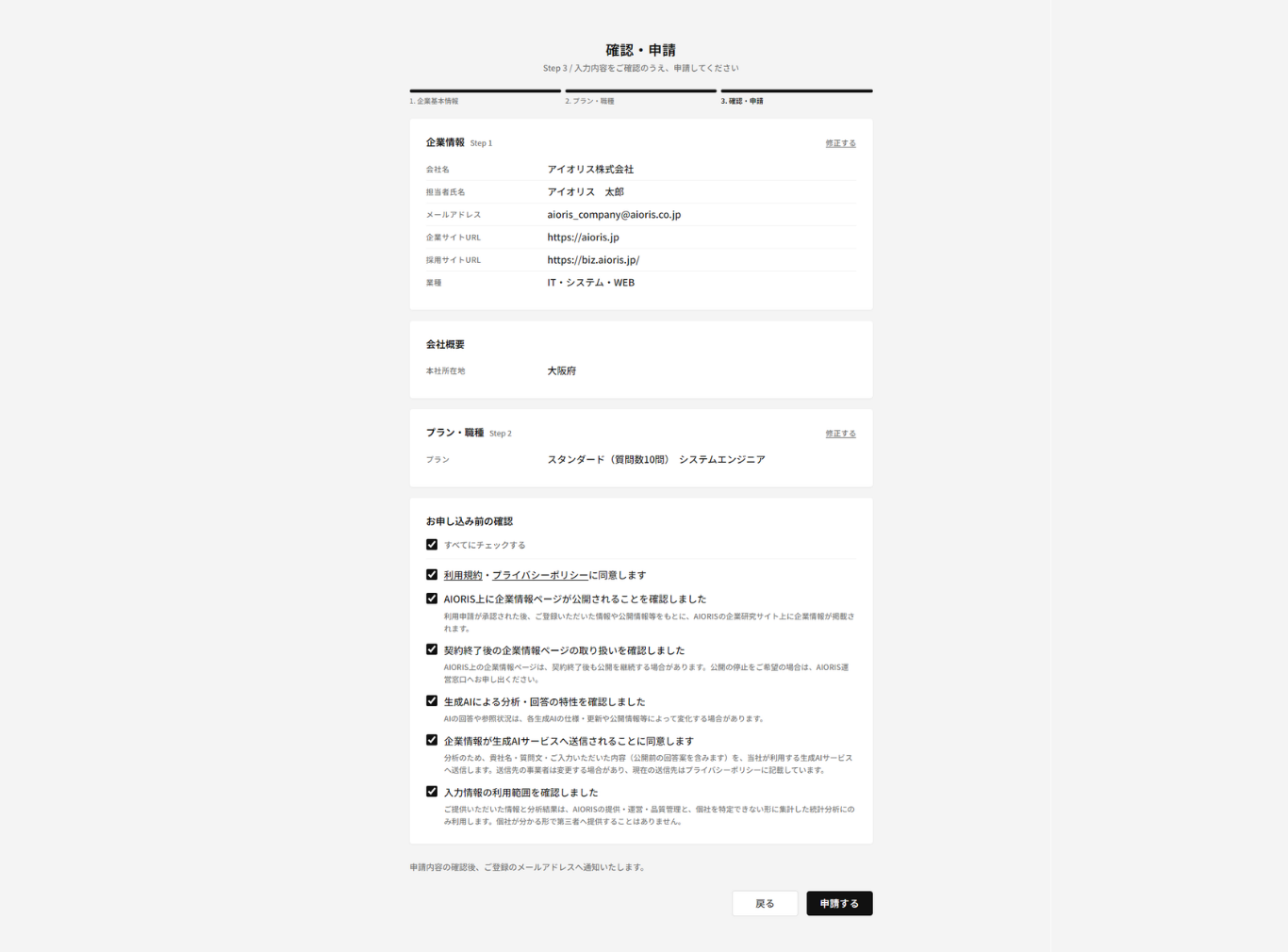
申請するとダッシュボードへ移動し、「お申し込みを受け付けました」と表示されます。
利用申請が承認されると、登録した情報や公開情報などをもとに、AIORISの求職者向けサイトに企業ページが掲載されます。
補足
AI要約やAI Interviewの回答は、この時点では公開されません。それぞれ企業側で公開を選択したものだけが掲載されます。
お困りごとは解決しましたか?
ヘルプで解決しないご質問やご相談は、お問い合わせフォームからご連絡ください。
お問い合わせフォームへ