
目次(09 公開後の情報を管理する)
09公開後の情報を管理する
公開中の回答・企業情報の更新、公開ページの確認、毎月の分析結果の確認を行います。
公開後も、AI要約、AI Interviewの回答、企業情報を必要に応じて更新できます。
公開中の回答を編集する
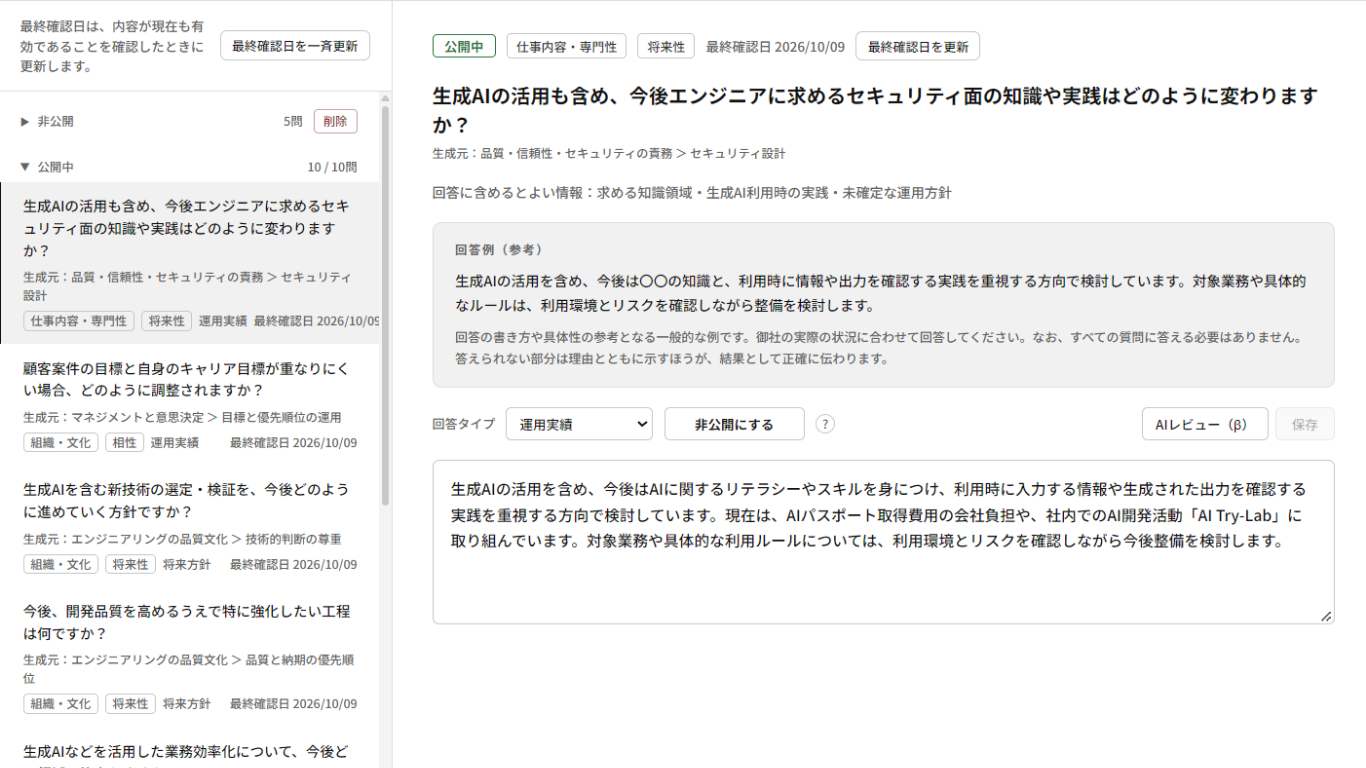
公開中の回答を編集して保存すると、変更内容は求職者向けサイトへ反映されます。
補足
回答本文を編集しただけでは「最終確認日」は更新されません。
内容が現在も有効であることを確認した場合は、[最終確認日を更新]を押してください。複数の回答をまとめて確認した場合は、[最終確認日を一斉更新]も利用できます。
回答を非公開にする
公開中の回答は、回答の編集画面の[非公開にする]から非公開にできます。非公開にしても回答内容は残るため、必要になったときに再公開できます。
注意
回答を削除すると元に戻せません。削除できるのは非公開の回答です。
過去に公開していた回答を削除した場合、その回答の公開URLからも閲覧できなくなります。
公開ページを確認する
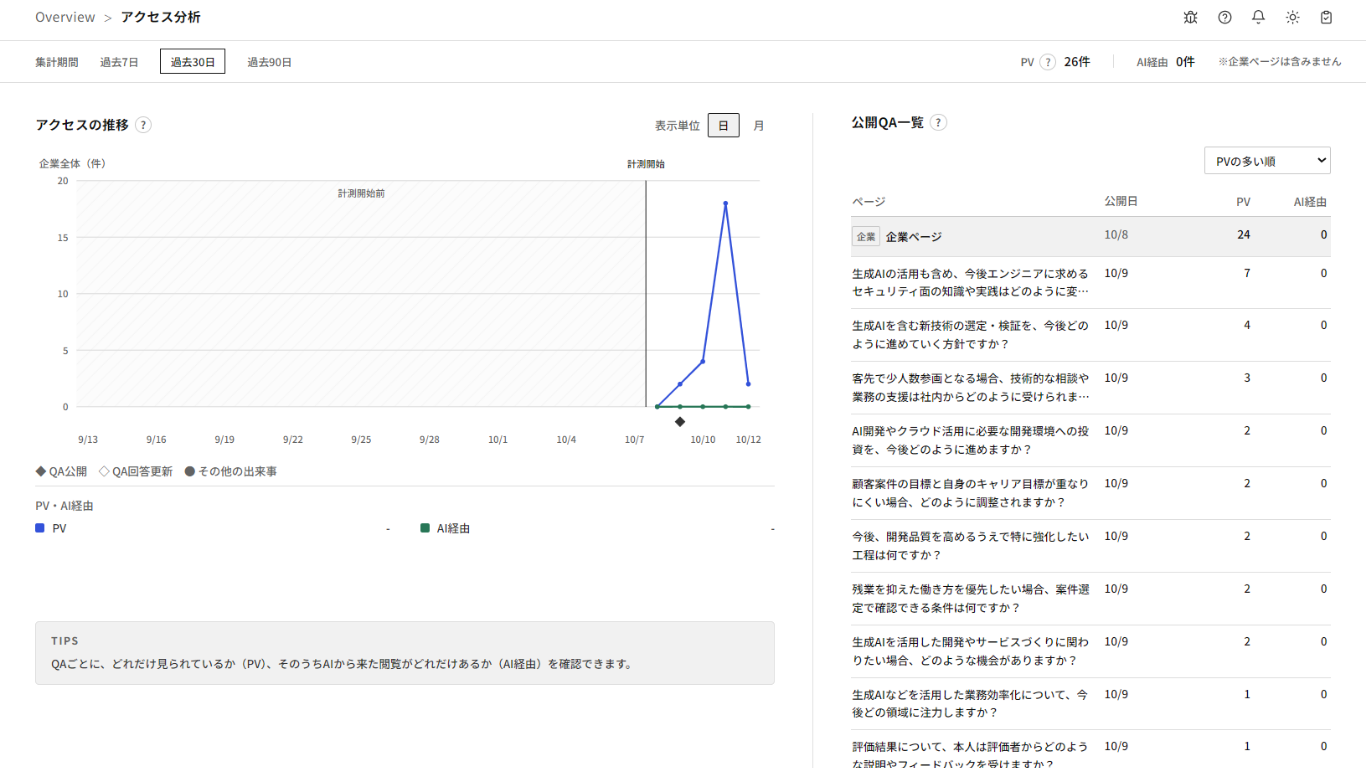
公開中の企業ページやQ&Aは、[アクセス分析]の「公開QA一覧」から確認できます。一覧の先頭に企業ページ、その下に公開中のQ&Aが表示されます。
行を選ぶと詳細が開き、[公開ページを開く]から、実際に求職者へ表示されているページを確認できます。
企業情報を更新する
企業プロフィールも設定から更新できます。「いまの状況」の[企業情報の更新]から設定画面を開き、必要な情報を入力してください。企業ロゴは設定画面の[企業ロゴ]から変更できます。
毎月の分析結果を確認する
AIORISでは、利用申請の承認日を基準に毎月AI分析が行われます。分析が完了するとメールが届き、次の内容が更新されます。
- AI観測
- AI要約:新しい要約が生成された場合は内容を確認し、必要に応じて公開してください。
- AI Interviewの質問候補:新しい質問候補が生成されても、すでに回答リストへ追加した質問は残ります。
お困りごとは解決しましたか?
ヘルプで解決しないご質問やご相談は、お問い合わせフォームからご連絡ください。
お問い合わせフォームへ