
目次(08 回答を公開する)
08回答を公開する
完成した回答を求職者向けサイトへ公開します。同時に公開できる回答数には上限があります。
回答を公開する
回答が完成したら、求職者向けサイトへ公開できます。保存の状態によって、押すボタンが変わります。
- 保存済みの場合
- 公開する
- 保存していない変更がある場合
- 保存して公開する
公開すると、求職者向けサイトの企業ページと個別のQ&Aページに反映されます。
![[保存して公開する]がある回答編集画面](/help/images/answers-editor.png)
公開できる回答数の上限
同時に公開できる回答数には上限があります(プランによらず共通)。上限まで公開している状態で別の回答を公開する場合は、現在公開している回答のいずれかを非公開にして入れ替えます。非公開にした回答は回答リストに残ります。
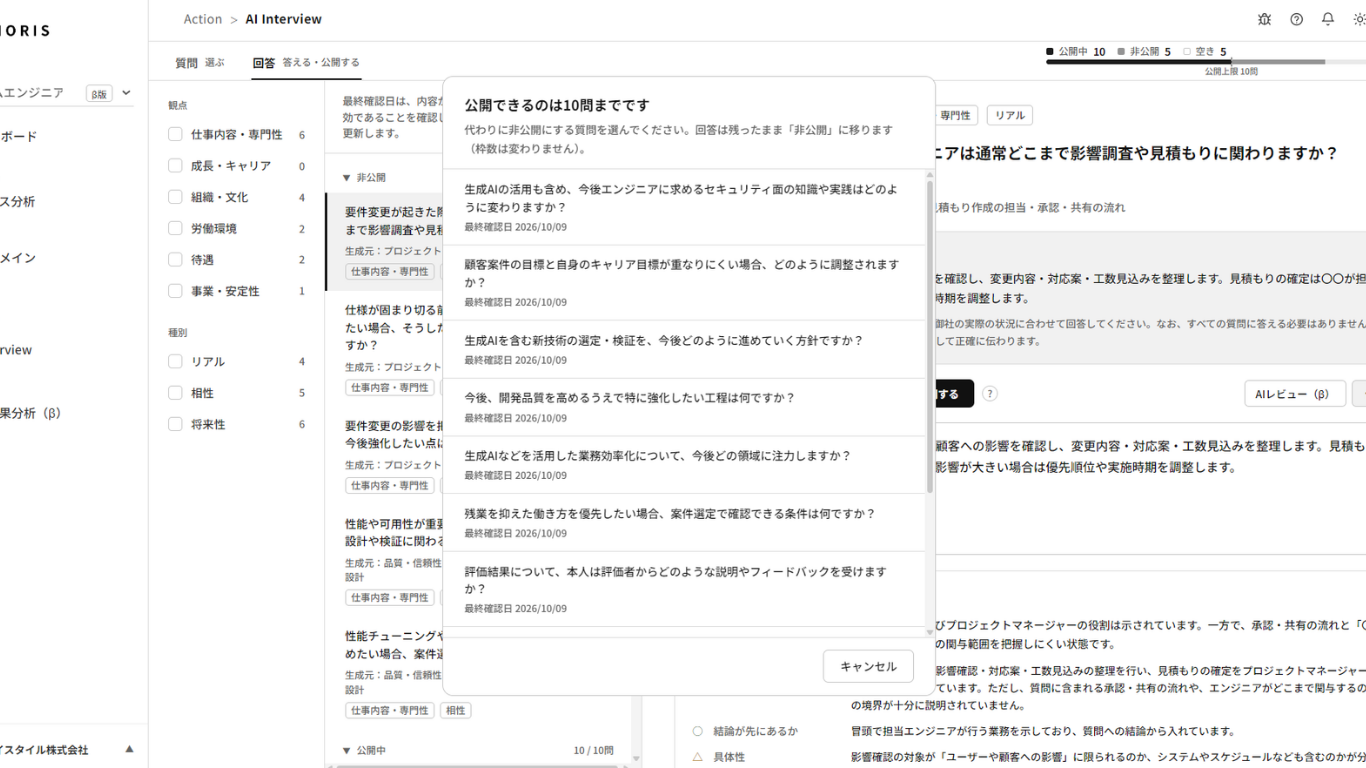
ダッシュボードの「いまの状況」の「AI Interviewの公開」で、現在の公開件数を確認できます。10問を公開すると、このタスクは完了表示になります。公開上限まで公開する必要はなく、回答リストに非公開の質問が残っていても問題ありません。
補足
同時に公開できる回答は、職種ごとに100問までです。
公開された回答を確認する
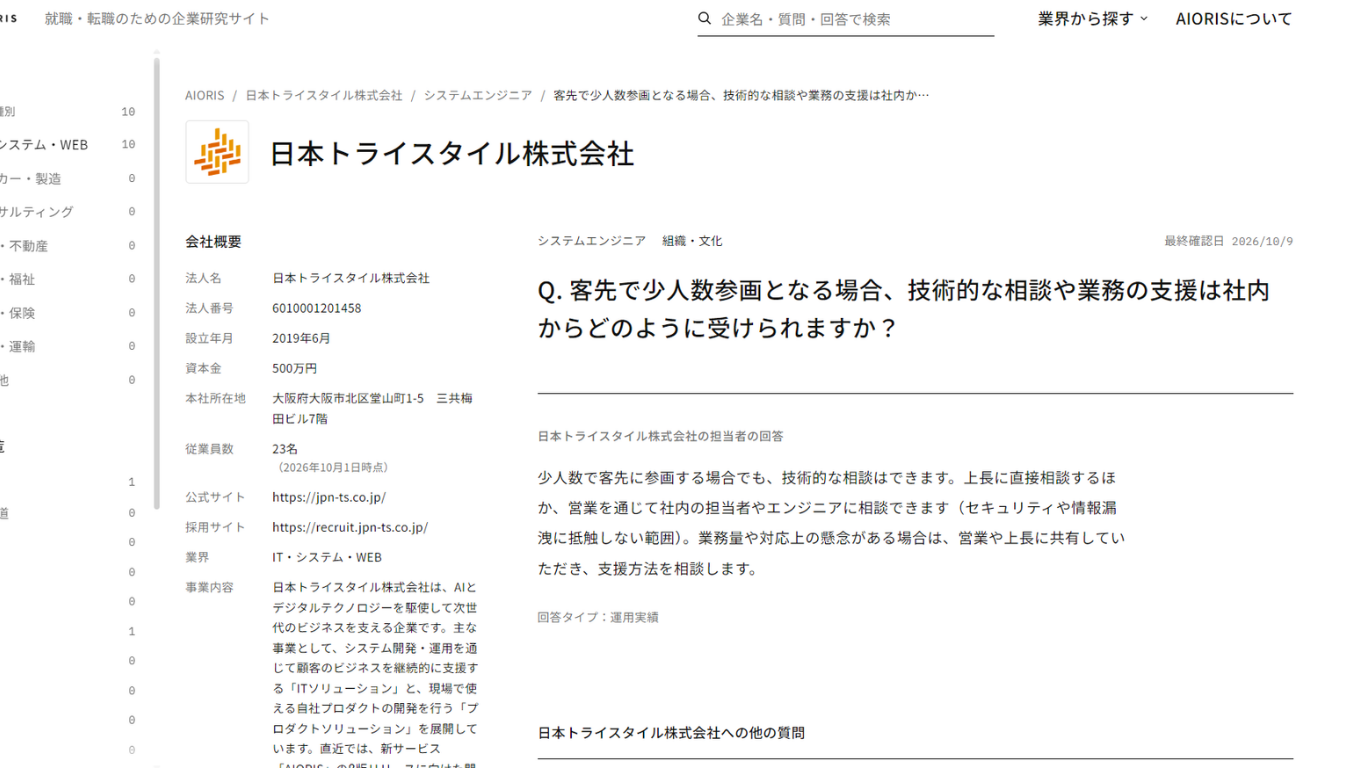
公開した回答には、企業自身による回答であることと「最終確認日」が表示されます。初めて公開したときの最終確認日は、その公開日になります。
お困りごとは解決しましたか?
ヘルプで解決しないご質問やご相談は、お問い合わせフォームからご連絡ください。
お問い合わせフォームへ