
目次(05 AI観測を見る)
05AI観測を見る
テーマごとに、Web全体と自社サイトから情報を確認できたかを見ます。
AI観測では、企業研究で確認されるテーマについて、Web全体と自社サイトから情報を確認できたかを確認できます。結果は4つの状態で表示されます。
| 自社サイトで 確認できなかった | 自社サイトで 確認できた | |
|---|---|---|
| Web全体で 確認できた | Web観測Web全体の調査でだけ確認できた | 共通観測どちらの調査でも確認できた |
| Web全体で 確認できなかった | 未観測どちらの調査でも確認できなかった | サイト観測自社サイトの調査でだけ確認できた |
補足
ここでいう「Web全体」には、自社サイトも含まれます。
未観測だからといって、その情報が存在しない、または企業に問題があるという意味ではありません。AIORISの分析で、そのテーマに関する情報を確認できなかったことを表します。
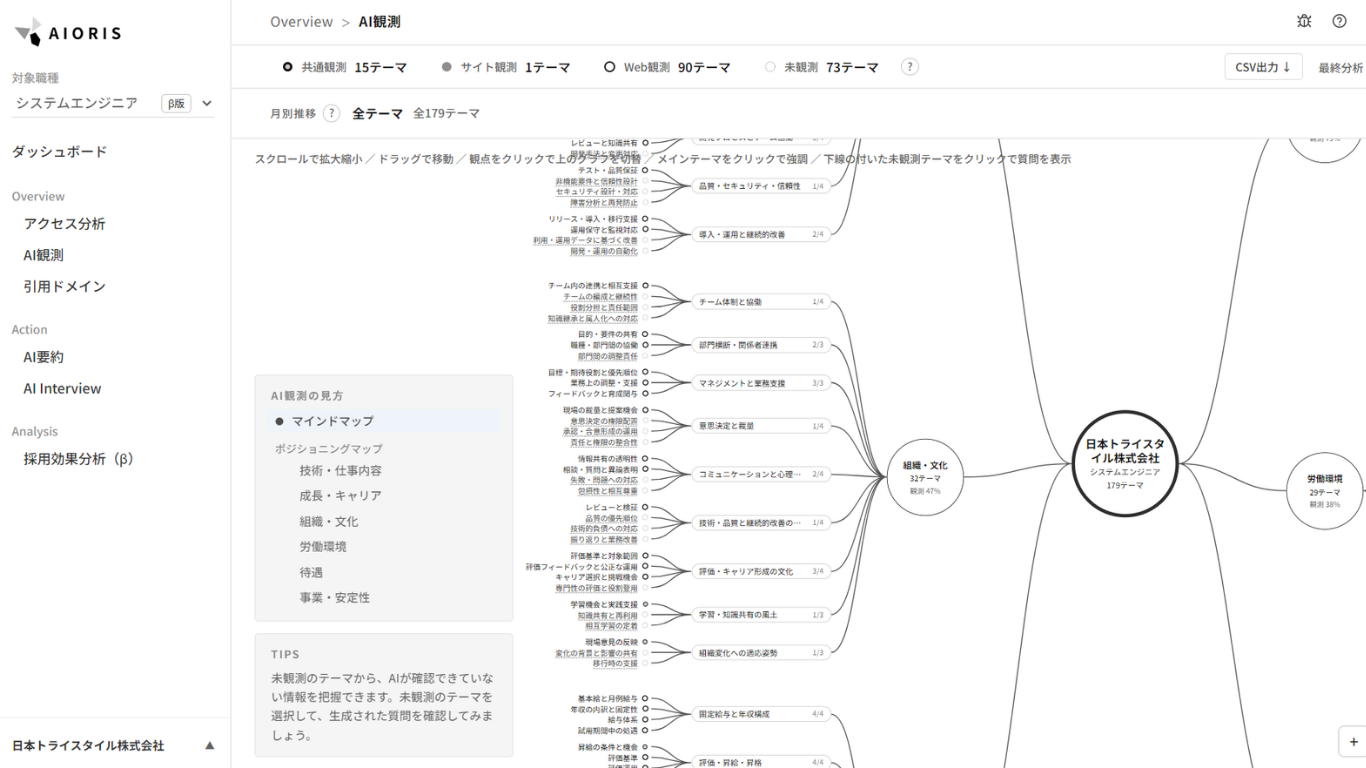
画面左の「AI観測の見方」から、マインドマップのほか、観点ごとにテーマを並べた「ポジショニングマップ」に切り替えて見ることもできます。
未観測のテーマの質問を確認する
マインドマップで下線の付いた未観測のテーマを選ぶと、「このテーマについて確認したいこと」として企業への質問が表示されます。回答したい質問があれば[回答リストに追加]を押します。
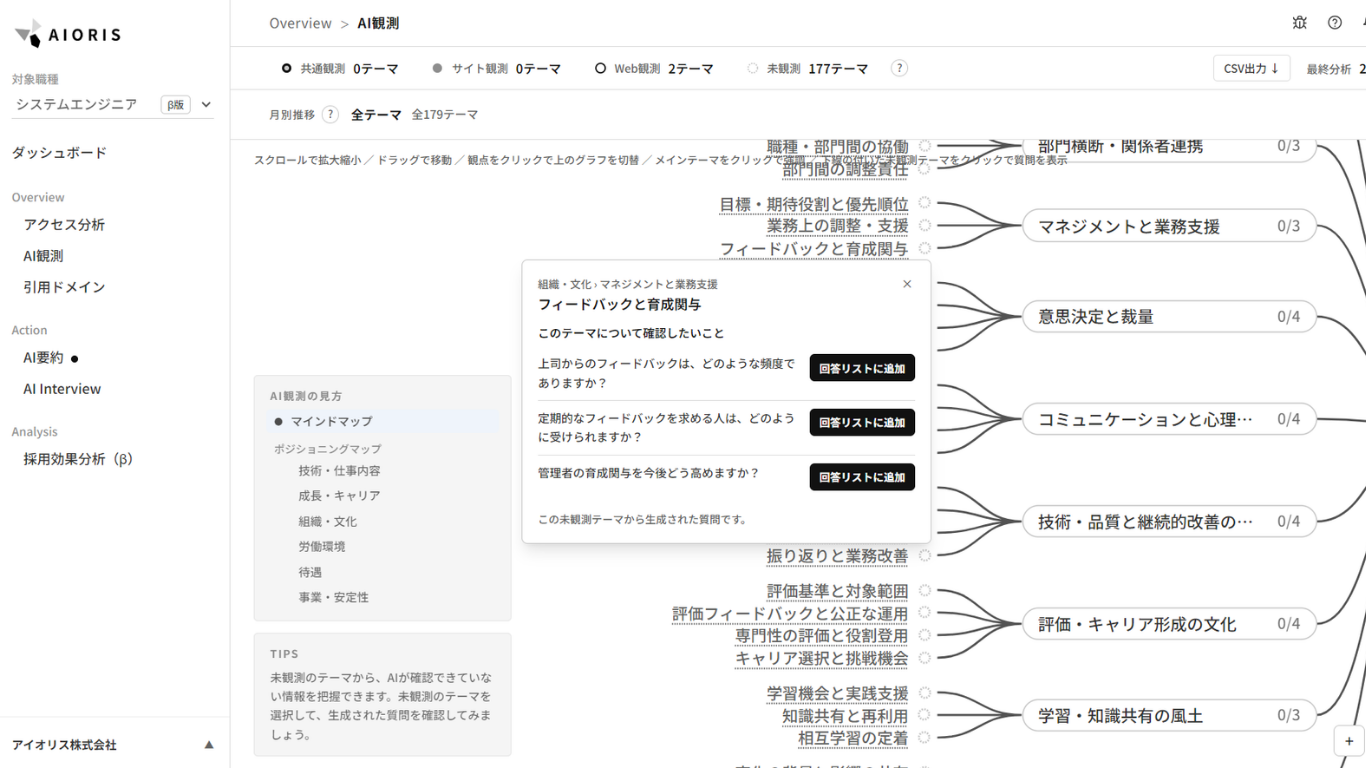
追加した質問には、AI Interviewから回答できます(「AI Interviewの質問を選ぶ」を参照)。
補足
質問へ回答・公開したことによって、次回のAI観測結果が必ず変化するとは限りません。
お困りごとは解決しましたか?
ヘルプで解決しないご質問やご相談は、お問い合わせフォームからご連絡ください。
お問い合わせフォームへ