
目次(02 承認と初回分析を待つ)
02承認と初回分析を待つ
利用申請の承認で企業ページの掲載が始まり、初回分析が自動で始まります。
利用申請後、AIORIS運営が申請内容を確認します。利用申請が承認されると、登録メールアドレスへ承認メールが届きます。
承認されると企業ページが掲載されます
利用申請が承認されると、登録した企業情報をもとに、求職者向けサイトの企業ページの掲載が始まります。承認後に初めてログインした際には「お申し込みが承認されました」という案内が表示されます。
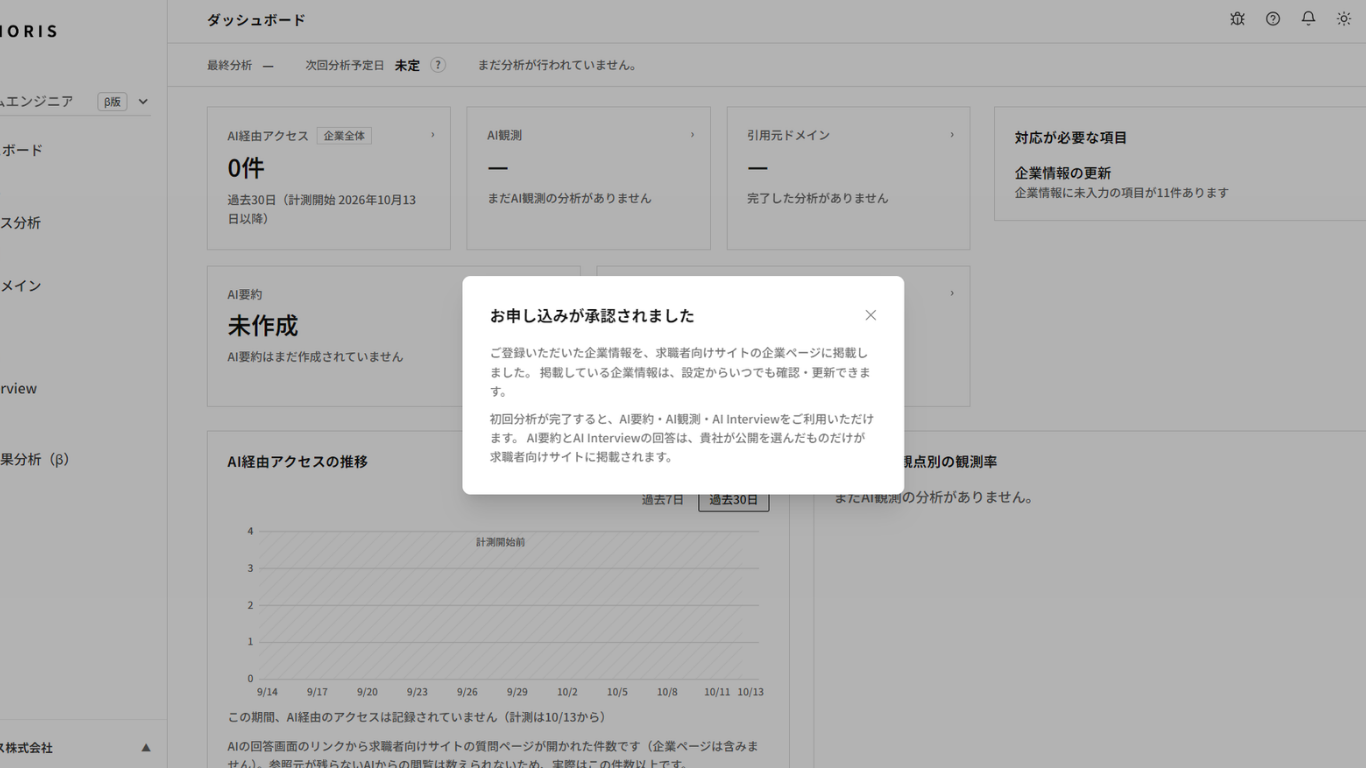
補足
AI要約とAI Interviewの回答は、利用申請の承認だけでは公開されません。分析完了後、それぞれ内容を確認して公開できます。
企業情報を確認・追加する
承認後、画面上部のタスク「いまの状況」に[企業情報の更新]が表示されます。未入力の情報がある場合は、「企業情報に未入力の項目が○件あります」と表示されます。
[企業情報の更新]を押すと、設定画面の「企業プロフィール」が開きます。
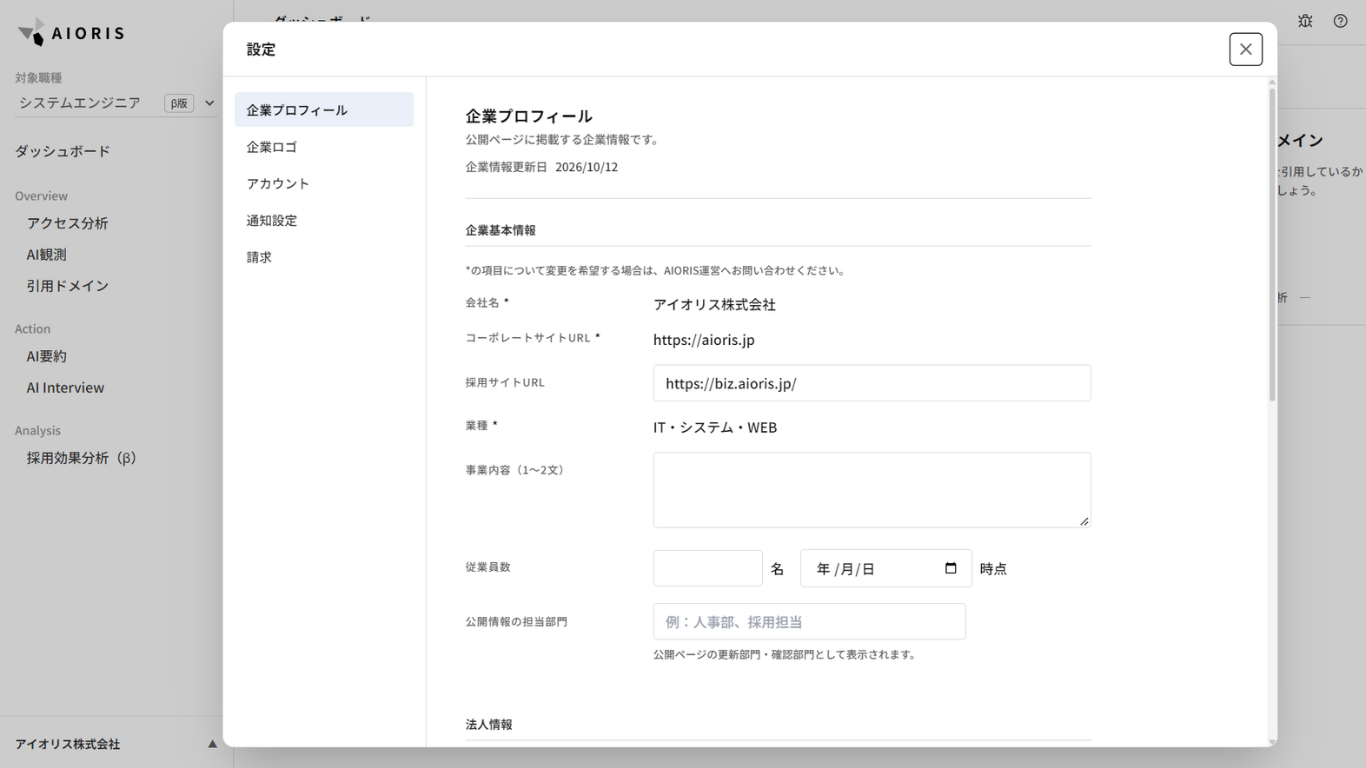
事業内容、従業員数、代表者名、本社所在地などを必要に応じて入力してください。入力した企業情報は、求職者向け企業ページの会社概要として利用されます。
企業ロゴは、設定画面の[企業ロゴ]から登録します。保存すると、「企業情報の更新」の未入力件数にも反映されます。
初回分析は自動で始まります
利用申請の承認後、初回のAI分析が自動で始まります。分析中は、画面右上のタスク「いまの状況」で分析の状況を確認できます。
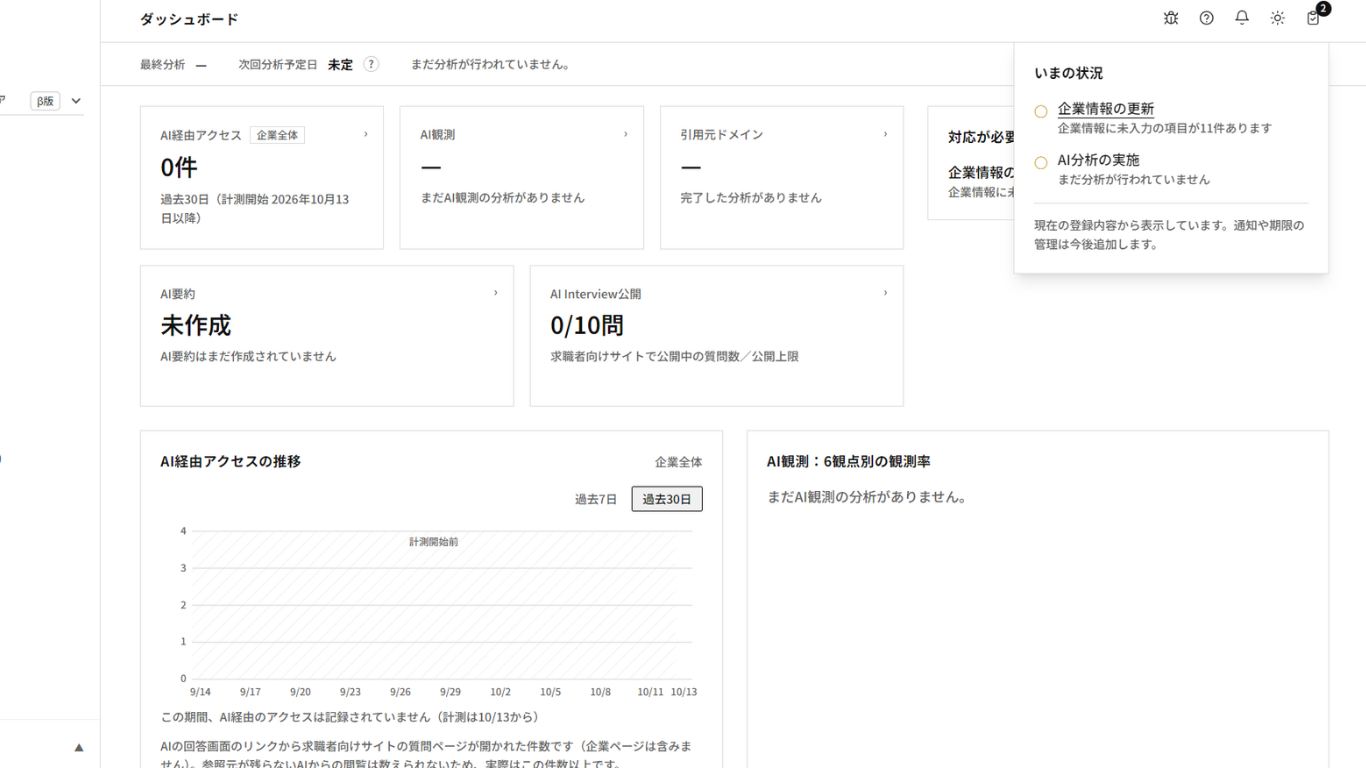
分析が完了すると、「【AIORIS】○○の分析が完了しました」というメールが届きます(○○は職種名です)。メールが届いたらAIORISへログインし、分析結果を確認してください。
補足
画面は自動では更新されません。分析の完了はメールでお知らせします。
お困りごとは解決しましたか?
ヘルプで解決しないご質問やご相談は、お問い合わせフォームからご連絡ください。
お問い合わせフォームへ