
目次(07 質問に回答する)
07質問に回答する
回答リストの質問に回答を入力し、必ず保存します。
回答を入力する
[回答]タブを開くと、回答リストへ追加した質問が表示されます。回答する質問を選び、本文を入力してください。回答本文は最大8,000文字です。
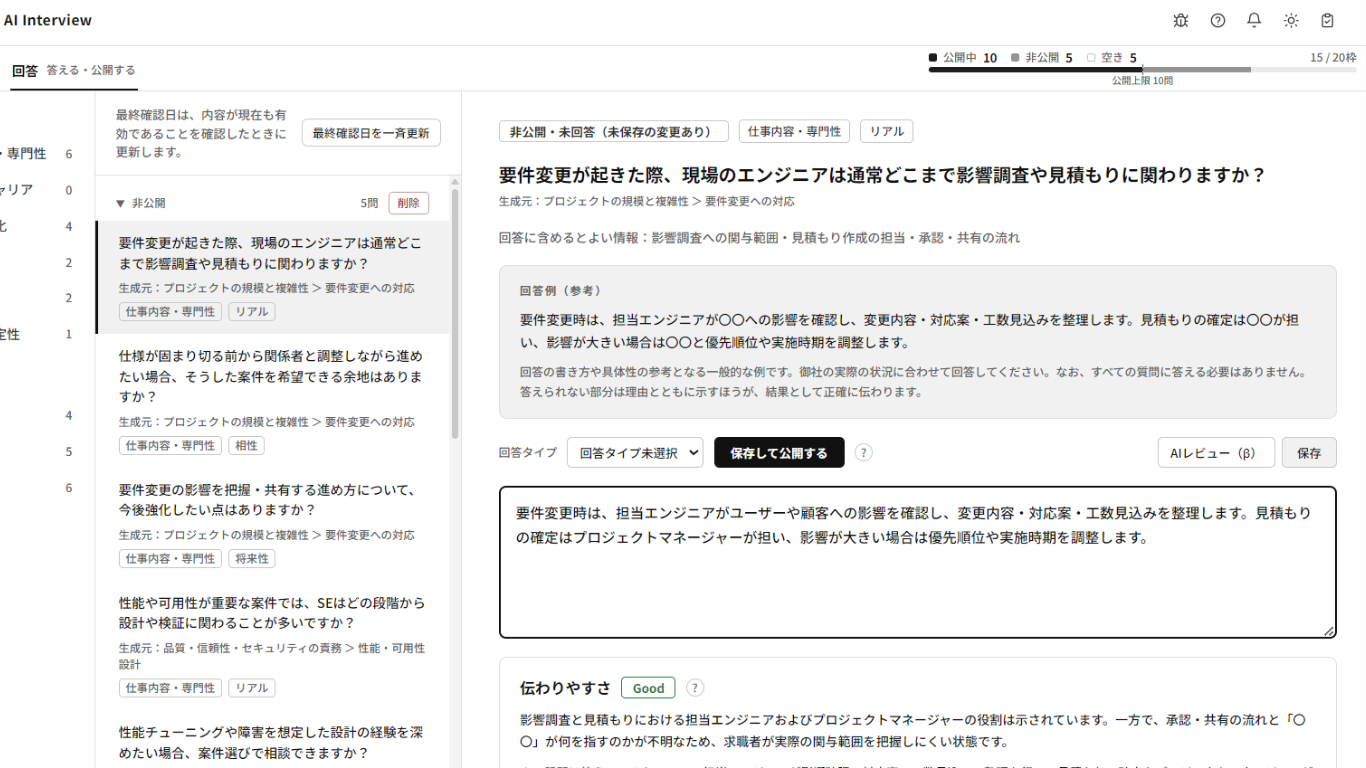
回答タイプを選ぶ
[回答タイプ]から、回答の内容に近いものを選びます。回答が何にもとづく情報かを、求職者に伝えるための項目です。
- 公式制度
- 運用実績
- 担当者見解
- 文化・価値観
- 将来方針
入力した回答を保存する
注意
回答を入力したら、必ず[保存]を押してください。AIORISの回答編集は自動保存ではありません。
「未保存の変更あり」と表示されている状態で別の画面へ移動したり、ブラウザを閉じたりすると、保存していない内容が失われる場合があります。画面を移動する前に[保存]を押してください。
AIレビューを利用する
必要に応じて[AIレビュー]を利用できます。AIレビューは任意です。入力した回答の伝わりやすさなどを、AIが確認します。
- 入力した回答を外部の生成AIへ送信します。レビューできる回答は4,000文字までです。
- レビュー結果は回答本文へ自動反映されず、レビュー結果そのものも保存されません。
- 内容を参考にしながら、必要な修正を回答本文へ反映してください。
補足
AIレビューの評価は、AIから参照されやすいことを保証するものではありません。
お困りごとは解決しましたか?
ヘルプで解決しないご質問やご相談は、お問い合わせフォームからご連絡ください。
お問い合わせフォームへ